ファイル・データ・ユーザーの管理 > A0162 次年度作成を実行しようとすると、「指定されたドライブが見つかりません。バックアップファイルを作成せずに処理を実行しますか?」とメッセージが表示されます。どうすればいいのでしょうか?
A0162
次年度作成を実行しようとすると、「指定されたドライブが見つかりません。バックアップファイルを作成せずに処理を実行しますか?」とメッセージが表示されます。どうすればいいのでしょうか?
回答
バックアップファイルを保存する場所に前回指定したUSBメモリなどのドライブがない時に表示されます。
作成しない場合には「はい」、作成する場合には保存するメディア(USBメモリなど)をセットするか、別の保存場所に変更してください。
詳細
[次年度作成]ダイアログの「バックアップファイルを作成する」にチェックが付いた状態で[実行]ボタンをクリックすると、次年度作成と同時に[ファイルの場所]で指定した場所にバックアップファイルが作成されます。「指定されたドライブが見つかりません。バックアップファイルを作成せずに処理を実行しますか?」とメッセージが表示された場合は、次に示すいずれかの方法を選択してください。
バックアップファイルを作成しないで次年度作成を実行する場合
手順
- 「指定されたドライブが見つかりません。バックアップファイルを作成せずに処理を実行しますか?」の メッセージで[はい]ボタンをクリックします。
バックアップファイルの保存場所を準備して次年度作成を実行する場合
手順
- 「指定されたドライブが見つかりません。バックアップファイルを作成せずに処理を実行しますか?」のメッセージを[いいえ]ボタンをクリックして閉じます。
- [次年度作成]ダイアログに戻るので、バックアップファイルを保存するメディア(USBメモリなど)をセットします。
- [次年度作成]ダイアログの[変更]ボタンをクリックします。
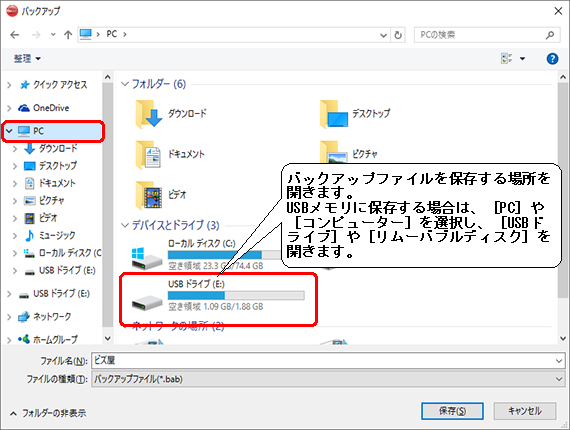
- 表示されたダイアログで、「USBドライブ」などバックアップファイルを保存するメディアを開きます。
- [保存]ボタンをクリックし、[次年度作成]ダイアログに戻ります。
- [実行]ボタンをクリックすると、次年度作成と同時に指定したメディアにバックアップファイルが保存されます。
バックアップファイルの保存場所を変更して実行する場合
手順
- 「指定されたドライブが見つかりません。バックアップファイルを作成せずに処理を実行しますか?」のメッセージを[いいえ]ボタンをクリックして閉じます。
- [次年度作成]ダイアログに戻るので、[変更]ボタンをクリックします。
注意
[場所が利用できません]タイトルのメッセージボックスが表示される場合は、[OK]ボタンをクリックして、メッセージを閉じてください。
- 表示されたダイアログで、デスクトップなどバックアップファイルを保存する場所を開きます。
メモ
初期設定では、「ドキュメント\Bizsoft\Account」フォルダに保存されます。
- [保存]ボタンをクリックすると、[次年度作成]ダイアログに戻ります。
- [実行]ボタンをクリックすると、次年度作成と同時に指定した保存場所にバックアップファイルが保存されます。
 関連トピック
© 2005 ビズソフト株式会社