ここでは[見積書]ウィンドウから注文書をA4用紙(縦)に印刷します。
あらかじめプリンタの準備を行ってください(詳細)。
手順
| 1. | ナビゲーションバーの分類[メニュー]から、[取引]→[見積書]→[見積書]をクリックします。 |
| 2. | コマンドバーの[<](前へ移動)または[>](次へ移動)ボタンをクリックし、注文書として印刷する見積書のデータを表示します。 |
| 3. | コマンドバーの印刷ボタンをクリックします。 |
[印刷]ダイアログが表示されます。
| 4. | [帳票]で「注文書」を選択します。 |
| 5. | 印刷物の控え(保存用コピー)を印刷したい場合は、[控えも印刷する]にチェックを付けます。 |
控えの印刷物には「[控]」の文字が上部に印刷されます。
| 6. | 複数の印刷物を一括して印刷する場合は、[一括印刷をする]にチェックを付けます。 |
チェックを付けると、見積書発行日の期間や得意先が選択できます。
[得意先]で「選択」を選んだ場合は、右隣の一覧でチェックを付けたものだけが印刷されます。
| 7. | [カラーパターン設定]で印刷物に使用する色を、「青」「緑」「紫」「茶」「灰」「白」から選択します。 |
選択した色は、タイトル部分や列見出し、線などに反映されます。
ただし、[カラー印刷する]にチェックが付いていない場合は、色を選択することはできません。
| 8. | [用紙]が「A4縦」になっているか確認します。 |
| 9. | [余白]や[印刷範囲]、[部数]を設定します。(詳細) |
| 10. | [プリンタ]で印刷するプリンタのドライバーが選択されているか確認します。 |
使用するプリンタのドライバーは正しく選択してください。
| 11. | [詳細設定]ボタンをクリックして、印刷時の体裁を設定します(詳細)。 |
| 12. | [OK]ボタンをクリックして、[詳細設定]ダイアログを閉じます。 |
| 13. | [プレビュー]ボタンをクリックして、印刷イメージを確認します(詳細)。 |
| 14. | [印刷]ボタンをクリックします。 [印刷]ダイアログで指定した条件で印刷されます。 |
[印刷]ダイアログの[詳細設定]ボタンをクリックして、印刷物の体裁を整えます。
●[タイトル]タブ
|
項目 |
機能 |
|
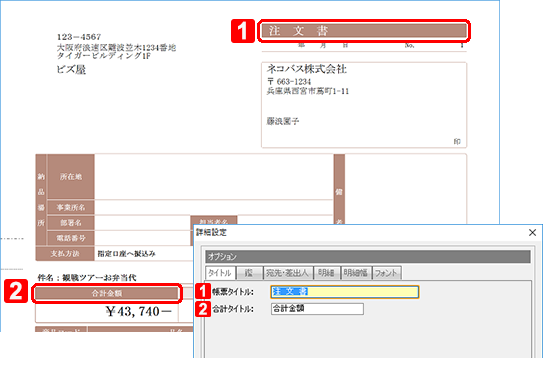
[帳票タイトル] |
用紙上部に印刷される印刷物のタイトルを、最大16文字で入力します。 |
|
[合計タイトル] |
総額を示す列見出し名を、最大10文字で入力します。初期設定は、「合計金額」です。 |
●[鑑]タブ
|
項目 |
機能 |
|
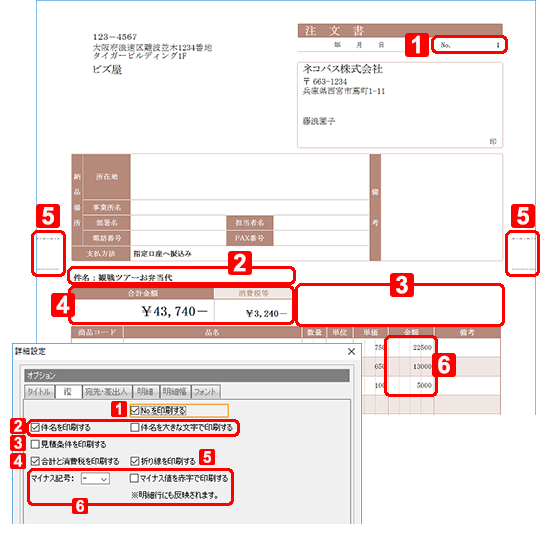
[No.を印刷する] |
[No.](見積書番号)を印刷するかどうかを指定します。 |
|
[件名を印刷する] |
[件名]を印刷するかどうかを指定します。 |
|
[件名を大きな文字で印刷する] |
チェックを付けると、件名が可能な限り大きな文字になるように調整されて印刷されます。 |
|
[見積条件を印刷する] |
[納入期限][納入場所][取引方法][有効期限]を印刷するかどうかを指定します。 |
|
[合計と消費税を印刷する] |
[合計金額]と[消費税等]を印刷するかどうかを指定します。印刷しないときは、印刷物のレイアウトが若干変わります。 |
|
[折り線を印刷する] |
印刷物に折り線(詳細)を印刷するかどうかを指定します。 |
|
[マイナス記号] |
値がマイナスのときのマイナス記号を「-」「△」「▲」から選択できます。選択した記号は、明細行にも反映されます。 |
|
[マイナス値を赤字で印刷する] |
マイナスの値を赤字で印刷するかどうかを指定します。指定した内容は明細行にも反映されます。 |
●[宛先・差出人]タブ
|
カテゴリ |
項目 |
機能 |
|---|---|---|
|
宛先 |
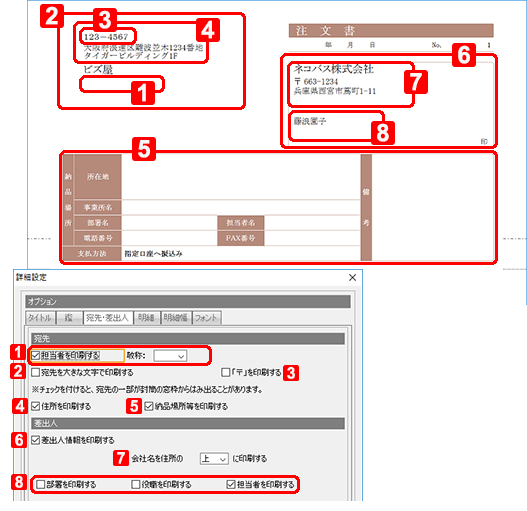
[担当者を印刷する] |
[担当者]を印刷するかどうかを指定します。 |
|
宛先 |
[敬称] |
得意先の敬称を最大2文字で入力するか、「様」「殿」「御中」から選択します。 |
|
宛先 |
[宛先を大きな文字で印刷する] |
チェックを付けると、宛先が可能な限り大きな文字になるように調整されて印刷されます。なお、宛先の一部が窓付き封筒の窓からはみ出すことがあるので、送付前に確認ください。 |
|
宛先 |
[「〒」を印刷する] |
宛先の郵便番号の前に「〒」マークを印刷するかどうかを指定します。 |
|
宛先 |
[住所を印刷する] |
宛先の住所を印刷するかどうかを指定します。 |
|
宛先 |
[納品場所等を印刷する] |
納品場所などを印刷するかどうかを指定します。 |
|
差出人 |
[差出人情報を印刷する] |
差出人の住所などを印刷するかどうかを指定します。 |
|
差出人 |
[会社名を住所の□に印刷する] |
差出人の会社名を住所よりも上に印刷するか下に印刷するかを選択します。 [差出人情報を印刷する]のチェックが外れているときは、指定できません。 |
|
差出人 |
[部署を印刷する] |
差出人の部署を印刷するかどうかを指定します。 |
|
差出人 |
[役職を印刷する] |
担当者の役職を印刷するかどうかを指定します。 |
|
差出人 |
[担当者を印刷する] |
[担当者]を印刷するかどうかを指定します。 |
●[明細]タブ
|
項目 |
機能 |
|
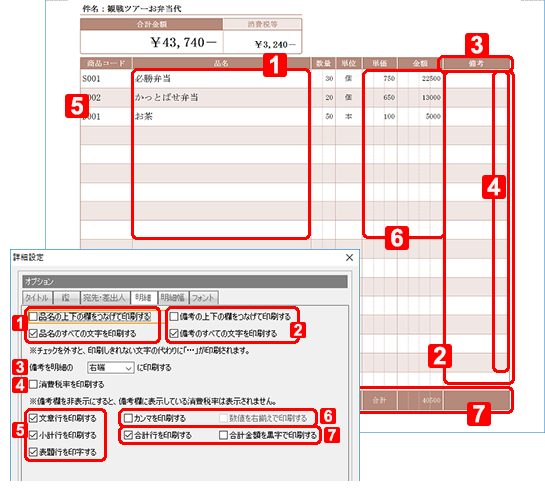
[品名の上下の欄をつなげて印刷する] |
チェックを付けると、品名の上下の欄が1行にまとめられて印刷されます。チェックを外すと、上下の欄が1行ごとに印刷されます。 |
|
[備考の上下の欄をつなげて印刷する] |
チェックを付けると、備考の上下の欄が1行にまとめられて印刷されます。チェックを外すと、上下の欄が1行ごとに印刷されます。 |
|
[品名のすべての文字を印刷する] |
チェックを付けると、品名のすべての文字が印刷されるように文字サイズが自動調整されます。 チェックを外すと、品名の文字数が多いときに一部が印刷されなくなる代わりに、文字サイズが大きくなります。このとき、末尾に続きの文字があることを示す「…」が印刷されます。 |
|
[備考のすべての文字を印刷する] |
チェックを付けると、備考のすべての文字が印刷されるように文字サイズが自動調整されます。 チェックを外すと、備考の文字数が多いときに一部が印刷されなくなる代わりに、文字サイズが大きくなります。このとき、末尾に続きの文字があることを示す「…」が印刷されます。 |
|
[備考を明細の□に印刷する] |
[備考]の印刷位置を「右端」「左端」から選択できます。 |
|
[消費税率を印刷する] |
備考欄に消費税率を印刷するかどうかを指定できます。 ただし、チェックを付けても、備考欄を表示しない設定にしている場合は印刷されません。 |
|
[文章行を印刷する] |
文章行を印刷するかどうかを指定できます。 |
|
[カンマを印刷する] |
桁区切りの破線の代わりに、カンマを印刷するかどうかを指定できます。チェックを付けると、桁区切りの破線の代わりに、カンマが印刷されます。 |
|
[数値を右揃えで印刷する] |
[カンマを印刷する]にチェックが付いているときに指定できます。 チェックを付けると、数値が右詰で印刷されます。 ※[基本情報]ダイアログで「単価、数量の小数部0を印刷」が「する」に設定されているときは、チェックを付けることができません。 |
|
[小計行を印刷する] |
[取引区分]が「小計」の行を印刷するかどうかを指定できます。 |
|
[合計行を印刷する] |
合計行を印刷するかどうかを指定できます。 |
|
[合計金額を黒字で印刷する] |
[合計行を印刷する]にチェックが付いているときに指定できます。チェックを付けると合計金額が黒字で印刷されます。チェックを外すと、背景色が淡くなり白字で印刷されます。 |
|
[表題行を印字する] |
[取引区分]が「表題」の行を印刷するかどうかを指定できます。 |
●[明細幅]タブ
|
項目 |
機能 |
||||||||||||
|
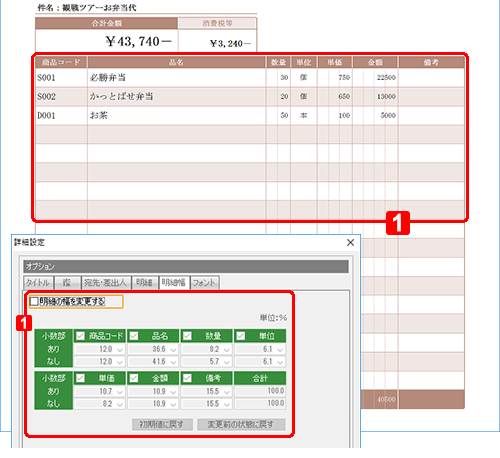
[明細の幅を変更する] |
チェックを付けると、印刷される明細項目の幅の割合を調整したり、印刷するかどうかを指定できます。
明細全体の幅を100%としたときの、各明細項目の幅の割合を指定します。指定した幅の割合に応じて、印刷される文字サイズが調整されます。 小数を含む数値を印刷するときとしないときで、異なる幅の割合を指定できます。
明細項目にチェックを付けると印刷され、チェックを外すと印刷されなくなります。また、幅の割合が「0.0」のときも印刷されなくなります。
設定を元に戻したいときは、次のボタンを使います。
各明細項目の幅の割合を初期値に戻します。
各項目項目の幅の割合を、[詳細設定]ダイアログを開いた直後の状態に戻します。 |
●[フォント]タブ
|
項目 |
機能 |
|||||||||
|
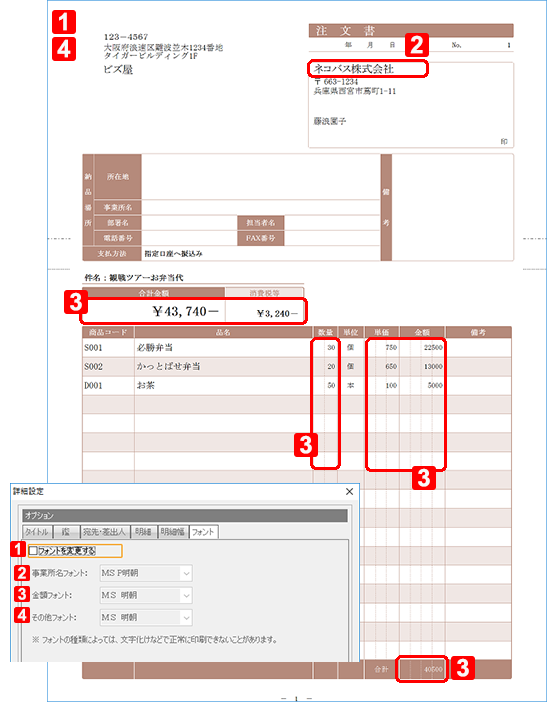
[フォントを変更する] |
チェックを付けると、事業所名、金額などのフォントを指定できます。
事業所名のフォントを指定します。初期値は「MS P明朝」です。
金額のフォントを指定します。初期値は「MS明朝」です。
事業所名、金額以外の文字のフォントを指定します。初期値は「MS明朝」です。
指定したフォントの種類によっては、正常に印刷されないことがあります。変更後は、プレビューウィンドウで印刷イメージを確認することをお勧めします。 |
●[ヘッダー・フッター]
|
項目 |
機能 |
|
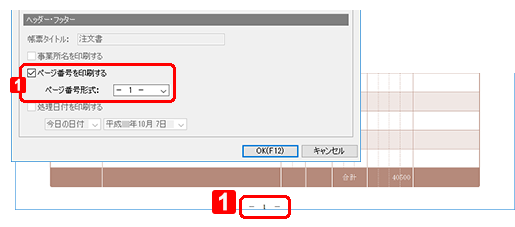
[ページ番号を印刷する] |
チェックを付けると、印刷物の下部中央にページ番号を印刷します。ページ番号の形式は、「- 1 -」「1頁」「P.1」から選択します。 |