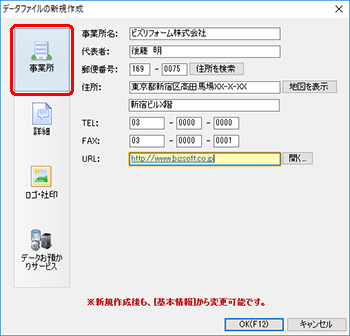
[データファイルの新規作成]ダイアログ(詳細)で[事業所]ボタンをクリックすると、事業所に関する情報を設定できます。
●[データファイルの新規作成]ダイアログの[事業所]ページの項目
|
項目 |
項目長 |
概要 |
|
[事業所名] |
30 |
入力必須項目です。自社名を入力します。 |
|
[代表者] |
20 |
代表者の氏名を入力します。 |
|
[郵便番号] |
- |
自社の郵便番号を、それぞれ3桁+4桁の半角数字で入力します。 [住所を検索]ボタンをクリックすると入力した郵便番号をもとに住所を検索して表示します。 |
|
[住所] |
60 |
自社の住所を入力します。上欄・下欄でそれぞれ30文字まで入力できます。 [地図を表示]ボタンをクリックすると、入力した住所の地図が、Windows既定のブラウザで表示されます。 |
|
[TEL] |
- |
自社の電話番号を、それぞれ最大6桁+4桁+4桁で入力します。 |
|
[FAX] |
- |
自社のFAX番号を、それぞれ最大6桁+4桁+4桁で入力します。 |
|
[URL] |
100 |
自社のWebサイトのURLを、半角英数字で入力します。 [開く]ボタンをクリックすると、入力されているURLのWebサイトが、Windows既定のWebブラウザで表示されます。 |
メモ:経理データファイルを作成した後は
[基本情報]ダイアログの[事業所]ページで確認・修正できます。
[基本情報]ダイアログは、ナビゲーションバーの分類[メニュー]から[設定]→[基本情報]をクリックして表示します。
設定できる項目は、[データファイルの新規作成]ダイアログと同じです。