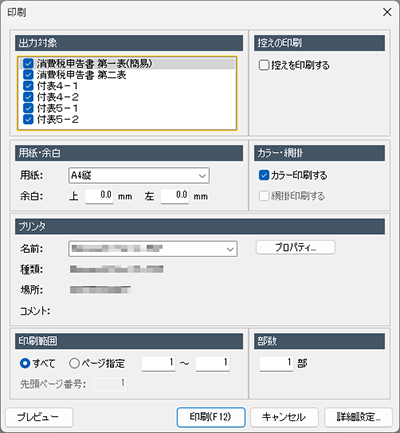
[消費税申告書作成]ウィンドウで必要な項目を指定し、コマンドバーの印刷ボタンをクリックすると、[印刷]ダイアログが表示されます。
[消費税申告書作成]ウィンドウを表示するには、ナビゲーションバーの分類[メニュー]から、[決算・申告]→[消費税]→[消費税申告書作成]をクリックします。
注意:印刷ができない場合
税区分や事業区分に「不明」の仕訳が登録されている場合、消費税を正しく集計できないため印刷できません。消費税申告書・付表を印刷する前に、税区分や事業区分が「不明」の仕訳を修正してください。
印刷手順や印刷共通の条件については、「標準的な印刷方法について」を参照してください。
メモ:印刷時の入力チェック
[印刷]ボタンをクリックすると、印刷の条件を満たしているかどうかのチェックが実行されます。
これまでの設定などに問題がなければ、そのまま[印刷]ダイアログが表示されます。
問題があるとメッセージが表示されます。
・印刷できないというメッセージの場合、[OK]ボタンをクリックすると入力チェックウィンドウが表示されるので、必須項目を修正してください。(詳細)
・注意事項があるというメッセージの場合、[はい]ボタンをクリックするとそのまま印刷に進みます。
注意事項を確認する場合は[いいえ]ボタンをクリックすると、入力チェックウィンドウが表示されます。
メモ:未入力のマイナンバー
マイナンバーを入力していない状態で提出用申告書を印刷しようとすると、確認ダイアログが表示されます。
そのまま印刷を進める場合は[はい]ボタンをクリックし、印刷した申告用紙にマイナンバーを直接手書きしてください。
消費税申告書は、A4用紙(縦)に印刷できます。
メモ:OCR用紙への印刷について
令和8年9月の国税システムの更改により消費税申告書の様式が変更されたことに伴い、OCR用紙への印刷はできなくなりました。
白紙への印刷のみになります。
[消費税申告書作成]ウィンドウの[印刷]ダイアログと[詳細設定]ダイアログ固有の項目について解説します。
●[消費税申告書作成]ウィンドウの[印刷]ダイアログ
●[印刷]ダイアログの固有の項目(共通の項目はこちら)
|
分類 |
項目 |
概要 |
|
[出力対象] |
[消費税申告書 第一表(一般)] [消費税申告書 第一表(簡易)] [消費税申告書 第二表] [付表*] |
印刷する資料を選択します。チェックを付けた資料が印刷対象になります。 「本則課税」のときは「消費税申告書 第一表(一般)」が、「簡易課税」のときは「消費税申告書 第一表(簡易)」が選択できます。 付表は、課税方式や会計期間により選択できる種類が異なります。 |
●[用紙]が「A4縦」のときの[詳細設定]ダイアログ
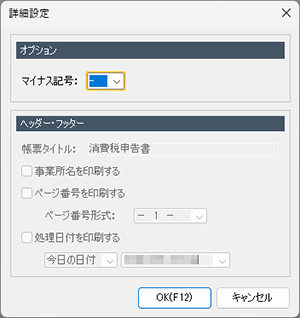
●[用紙]が「A4縦」のときの[詳細設定]ダイアログの固有の項目(共通の項目はこちら)
|
分類 |
項目 |
機能 |
|
[オプション] |
[マイナス記号] |
マイナスの金額として印刷される記号を、「-」「△」「▲」から選択します。 |