入力チェック機能とは、青色申告決算書/収支内訳書、所得税確定申告書、消費税申告書を作成する際、入力した内容が印刷やe-Tax書き出しの条件を満たしているかどうか確認する機能です。
必須入力欄の未入力や金額の不一致などを調べて、問題が見つかったときは一覧で表示します。
メモ:「法人/一般」の場合
「法人/一般」の決算書では、入力チェック機能は使用できません。
消費税申告書のみ入力チェック機能が使用できますが、e-Tax書き出しに関するチェックは行われません。
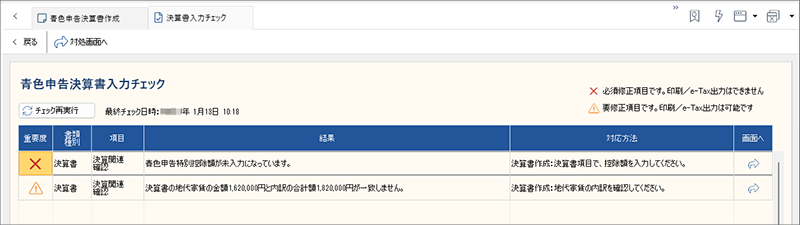
入力チェックの結果、修正が必要な場合はウィンドウが表示され、問題の内容や対応方法を確認できます。
行を選択してコマンドバーの[対処画面へ]ボタンをクリックすると修正対象箇所が表示されるので、必要に応じて内容を修正してください。
メモ:チェック結果の分類
・必須修正項目は、修正することで印刷やe-Tax書き出しができるようになります。
・要修正項目は、金額の不一致など修正が必要と判断されますが、そのままでも印刷やe-Tax書き出しはできます。
ただし、一部の要修正項目はe-Tax書き出しには必須となります。(該当する場合は[対応方法]に表示されます。)
●チェック結果ウィンドウの項目
|
項目 |
概要 |
|
[戻る] |
元のウィンドウに戻ります。 |
|
[対処画面へ] |
選択している行の修正対象のダイアログやウィンドウが表示されます。 |
|
[チェック再実行]ボタン |
修正後に再チェックできます。 再チェックの結果、修正が不要な場合はウィンドウが閉じます。 |
|
[最終チェック日時] |
入力チェックを最後に実行した時間が表示されます。 |
|
[重要度] |
必須修正項目/要修正項目を示すマークが表示されます。 |
|
[書類種別] |
決算書、申告書、帳簿など、問題が見つかった書類の種類が表示されます。 |
|
[項目] |
問題の種類が表示されます。 |
|
[結果] |
問題の内容が表示されます。 |
|
[対応方法] |
修正箇所や修正内容の案が表示されます。 |
|
[画面へ] |
各行のボタンをクリックすると、修正対象のダイアログやウィンドウが表示されます。 |
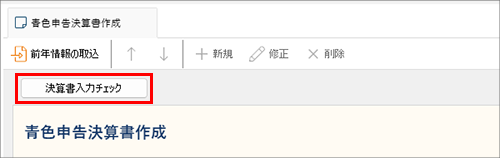
チェックを実行するには、[青色申告決算書作成]ウィンドウ、[白色申告決算書作成]ウィンドウ、[所得税確定申告書]ウィンドウ、[消費税申告書作成]ウィンドウの左上にある入力チェックのボタンをクリックします。