決算:消費税申告書 > 消費税申告書のe-Tax用データを書き出す
消費税申告書のe-Tax用データを書き出す
個人事業者用の消費税申告書の内容チェックや、e-Tax用のデータを書き出します。
【 メモ 】
消費税申告書を専用アプリから送信する場合は、「ジョブカン確定申告」からe-Taxで電子申告を行ってください。(詳細)
申告書のチェックを行うには
消費税申告書のe-Tax用データを書き出す前に入力内容のチェックを行います。
【手順】
- サイドメニューの[決算]→[消費税申告書]をクリックします。
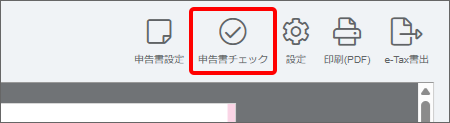
- プレビュー画面右上にある[申告書チェック]ボタンをクリックします。
- チェック結果を確認します。
黄色の表示は確認が必要な項目、赤色の表示は修正を必要とする項目です。
対処方法の記載に従って確認や修正を行ってください。
申告書のe-Tax用データを書き出すには
消費税申告書をe-Tax用のデータとして書き出します。
【手順】
- サイドメニューの[決算]→[消費税申告書]をクリックします。
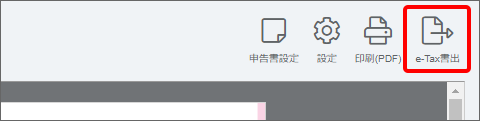
- プレビュー画面が表示されるので、画面右上の[e-Tax書出]ボタンをクリックします。
 【 補足 】
- 税区分や事業区分に「不明」の仕訳が登録されている場合、消費税を正しく集計できないためプレビューは表示できません。事前に税区分や事業区分が「不明」の仕訳を修正してください。
- チェック項目がある場合は確認事項が表示されますが、そのまま書き出すこともできます。
その場合は[続行]ボタンをクリックしてください。
ただし、エラー項目(赤色の修正を必要とする項目)がある場合は修正を行ってから書き出してください。エラー項目があると書き出せません。
- 表示された画面で所轄税務署の都道府県や税務署名を選択し、利用者識別番号を入力します。
- 出力帳票を選択します。
- 入力制限について選択します。
- [次へ]ボタンをクリックします。
- 表示された画面でマイナンバーを入力し、[書き出しの実行]ボタンをクリックします。
- 確認のメッセージが表示されるので、[はい]ボタンをクリックします。
e-Tax用のxtxファイルがダウンロードされます。
書き出したe-Tax用のxtxファイルは、国税庁が提供するe-Taxソフトに取り込んで提出してください。
© Jobcan Kaikei Co., Ltd.