決算:消費税申告書 > 消費税還付申告明細書 > 還付明細書を印刷する
還付明細書を印刷する
消費税の還付申告に関する明細書の内容チェック・印刷を行います。
還付明細書のチェックを行うには
消費税の還付申告に関する明細書を印刷する前に入力内容のチェックを行います。
【手順】
- サイドメニューの[決算]→[消費税還付申告明細書]をクリックします。
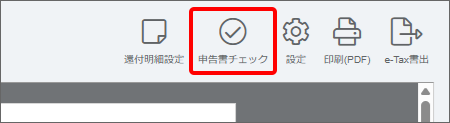
- プレビュー画面右上にある[申告書チェック]ボタンをクリックします。
- チェック結果を確認します。
黄色の表示は確認が必要な項目、赤色の表示は修正を必要とする項目です。
対処方法の記載に従って確認や修正を行ってください。
還付明細書を印刷するには
消費税の還付申告に関する明細書を印刷します。
【手順】
- サイドメニューの[決算]→[消費税還付申告明細書]をクリックします。
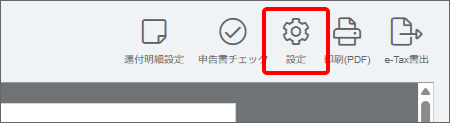
- プレビュー画面が表示されるので、画面右上の[設定]ボタンをクリックします。
- 必要に応じて[用紙]タブをクリックし、余白など印刷用紙に関する設定をします。
- 必要に応じて[詳細]タブをクリックし、印刷オプションの設定をします。
- [適用する]ボタンをクリックします。
- プレビュー画面に戻るので、内容を確認します。
【 補足 】
そのままe-Tax書き出しを進めるにはマイナンバーを入力せずに次の手順を行ってください。
その場合、マイナンバーはe-Tax側で設定してください。
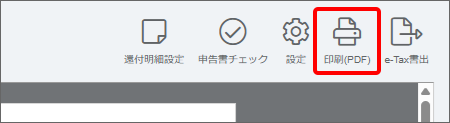
- 画面右上の[印刷(PDF)]ボタンをクリックします。
 【 補足 】
チェック項目がある場合は確認事項が表示されますが、そのまま印刷することもできます。
その場合は[続行]ボタンをクリックしてください。
ただし、エラー項目(赤色の修正を必要とする項目)がある場合は修正を行ってから印刷してください。エラー項目があると印刷できません。
- 確認のメッセージが表示されるので、[はい]ボタンをクリックします。
- 書き出し処理を受け付けた旨のメッセージが表示されるので、[OK]ボタンをクリックします。
【 補足 】
初期設定では、書き出しが終わると登録したメールアドレスにメールが届きます。(詳細)
- サイドメニューの[データ連携]→[書出一覧]をクリックします。
- 一覧から書き出したPDFの[ダウンロード]をクリックします。
【 メモ 】
ダウンロードできるのは、書き出しから7日間です。
7日を過ぎたPDFは再度書き出しを行ってください。
印刷した消費税還付申告明細書は、その他の必要書類とあわせて所轄税務署に提出してください。
© Jobcan Kaikei Co., Ltd.